Parçaları seçin
Yerleştirmek istediğiniz nesneleri seçin. Hepsi için Ctrl + A yeterli; önceki yerleşimin levha çerçeveleri kendiliğinden dışarıda kalır.
Çerez tercihiniz
Ziyaret istatistiği için Google Analytics çerezlerini yalnız onay verirseniz kullanırız. Oturum için gereken zorunlu çerezler her durumda çalışır. KVKK ve Gizlilik
ZWCAD'de seçtiğiniz parçaları kutularıyla değil gerçek dış hatlarıyla levhaya dizer. Halka, çerçeve ve kapı camı gibi delikler boş kalır, içine küçük parçalar yerleşir. Sonuç aynı çizime uygulanır; beğenmezseniz tek U ile geri dönersiniz.
Ayrı ZWCAD kurulumu · Lisans CorelDRAW eklentisiyle aynı · Kredi kartı gerekmez
Gerçek test
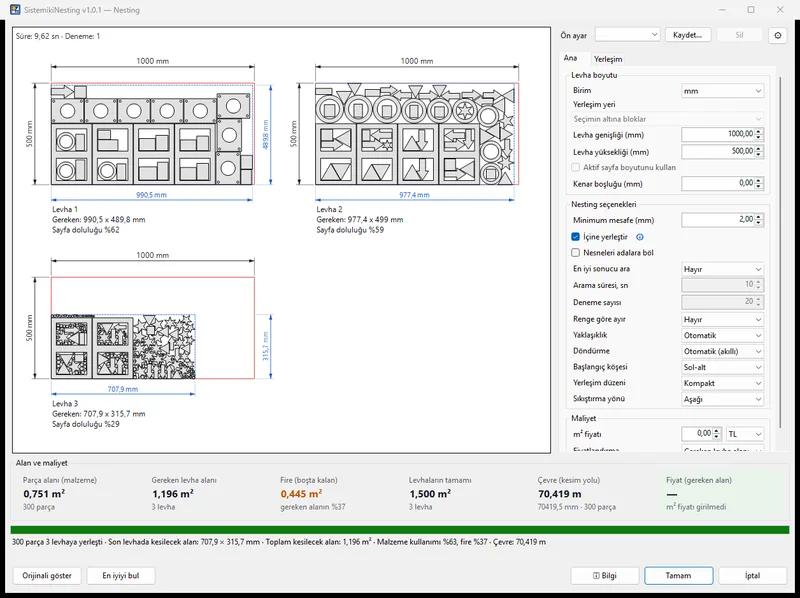
ZWCAD'de çizilen 300 parçalık karışık iş: ok, üçgen, yıldız, delikli plaka, halka ve kapı. Kapı camlarına ve halka deliklerine küçük parçalar yerleşti, hiçbir parça başka bir parçanın üstüne binmedi.
Üç adım
Yerleştirmek istediğiniz nesneleri seçin. Hepsi için Ctrl + A yeterli; önceki yerleşimin levha çerçeveleri kendiliğinden dışarıda kalır.
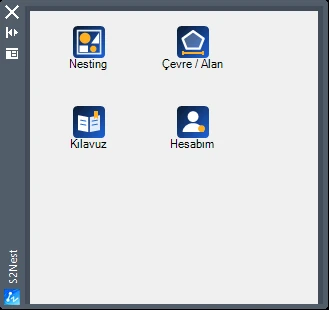
S2Nest panelindeki Nesting düğmesine basın ya da komut satırına S2NEST yazın. Seçim varsa soru sorulmadan önizleme penceresi açılır.
Levhalar seçimin altına çizilir, parçalar yerlerine taşınır. Tek U ile her şey eski yerine döner.
Ne okunur, ne korunur
İç içe kapalı konturlar delik sayılır: halka, çerçeve, kapı camı. Delik boş kalır, “İçine yerleştir” açıkken küçük parçalar oraya oturur.
TrueType yazılar gerçek harf konturuyla okunur; Türkçe büyük ve küçük harfler dahil. Tek çizgili CAD yazıları da desteklenir.
Çizgi, yay, daire, elips, spline, polyline (yaylı köşeler dahil), blok ve tarama. Blok ve tarama gerçek şekliyle taşınır.
Çizim mm, cm, m ya da inç olabilir; çizimin birimi okunur, ölçüler doğru hesaplanır.
Nesne ve katman renkleri yerinde kalır; renge göre ayrı levhalara bölme seçeneği CAD'de de çalışır.
S2CEVRE seçili parçaların kesim yolu uzunluğunu ve net alanını verir; teklif hazırlarken işe yarar.
Kurulum
CorelDRAW ve ZWCAD kurulumları ayrı dosyalardır. ZWCAD kurulumu bilgisayardaki bütün desteklenen ZWCAD sürümlerini bulur ve eklentiyi hepsine ekler. ZWCAD bir sonraki açılışta S2Nest panelini kendiliğinden gösterir.
| ZWCAD | ZWCAD 2024 · 2025 · 2026 (test edildi) |
|---|---|
| Mimari | 64 bit |
| İşletim sistemi | Windows 10 / 11 |
| Gereken bileşen | .NET Framework 4.8; eksikse kurulum kendisi indirir |
| Güncel sürüm | 1.0.2 · 588 KB |
| Lisans | CorelDRAW eklentisiyle aynı lisans; aynı anda 2 bilgisayar |
Sık sorulanlar
Seçtiğiniz parçaları levhaya en az boşlukla otomatik yerleştirir. Her parçanın gerçek dış hattına bakar; girintilere ve deliklere başka parçaları oturtur, sonucu aynı çizime uygular.
Evet. Lisans programa değil size aittir; aynı lisansla CorelDRAW ve ZWCAD eklentisini kullanırsınız. Bir lisans aynı anda iki bilgisayarda etkin olabilir.
Hayır. Bir kapalı şeklin içindeki kapalı şekil delik sayılır ve boş kalır. Deliğin içindeki şekil ise yeniden ayrı parçadır; ayrı çizilmiş halka ve çerçeveler de doğru tanınır.
Evet. Bütün yerleşim tek bir işlem olarak kaydedilir; ZWCAD'de bir kez U yazınca parçalar eski yerlerine döner.
ZWCAD 2024, 2025 ve 2026'da test edildi. Başka bir sürüm kullanıyorsanız destekle iletişime geçin.
15 gün boyunca tüm özellikler açık. Kredi kartı istenmez.
 Sistemiki Teknoloji A.Ş. — 2010 yılından bu yana Corel yetkili satıcısı